Nuotrauka: Unsplash.com
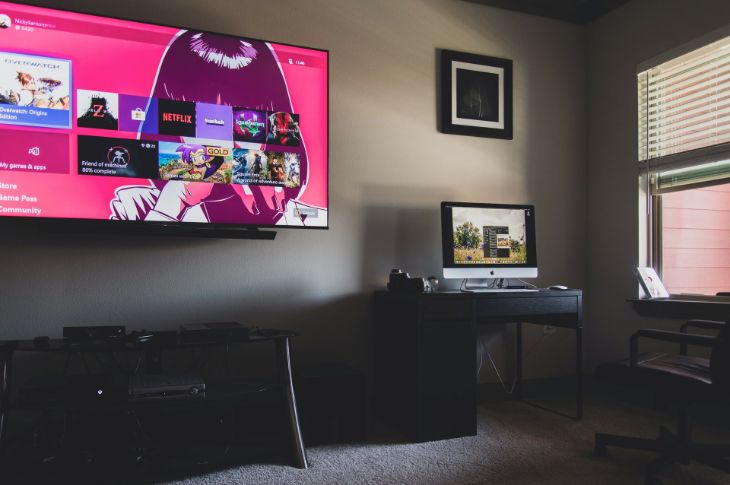
Tikriausiai kiekvienas esame susidūrę su nuovargiu prie kompiuterio, ypač praleisdami daug laiko naršydami internete ar atlikdami įvairias užduotis. Negana to, kad ilgai sėdint pavargsta nugara, o žiūrint į ganėtinai mažą ekraną nualinamos ir mūsų akys. Dėl šios priežasties, šiuolaikinės technologijos leidžia mums lengvai prijungti savo įrenginius prie išmaniųjų televizorių.
Taip galime patogiai įsitaisyti lovoje ir naudotis kompiuteriu per atstumą. Tikriausiai pagalvojote, kokiais būdais valdomas kompiuteris, prijungtas prie televizoriaus? Labai paprastai – televizoriaus pulteliu arba išmaniųjų telefonų programėlėmis. Kad ir kokį valdymo būdą pasirinktumėte, pirmiausia, turime išsiaiškinti, kaip prijungti kompiuterį prie TV.
Tiesą sakant, yra keletas būdų, kuriais galime prijungti savo įrenginį prie televizoriaus. Tačiau, prieš gilindamiesi į prijungimo būdus, turime suprasti, jog televizorius, visgi, nėra visapusiškai pritaikytas kompiuterio programoms. Ką tai reiškia?
Prijungę televizorių prie kompiuterio galima atlikti pačias svarbiausias funkcijas: naršyti internete, žaisti žaidimus, klausytis muzikos, žiūrėti filmus, skaityti ir t.t. Kita vertus, kai kurios programos gali ne taip gerai veikti, arba išvis neveikti, o ekrane matomi vaizdai ar tekstas gali būti susiliejęs arba sunkiai matomas.
Taip pat, be išorinių kompiuterinių įrenginių kaip pelės ir klaviatūros, gali būti nepatogu naršyti internete ir rašyti žinutes. Kita vertus, naujausi QLED televizoriai pasižymi itin gera raiška ir yra kupini išmaniųjų technologijų, pagerinančių televizoriaus prieigą prie kompiuterio funkcijų.
Tačiau, jei norite patogiai ir moderniai praleisti laisvalaikį žiūrėdami naujausius filmus, serialus bei žaisdami žaidimus, tai galite padaryti be didelių iššūkių. Jūsų patogumui, parinkome geriausius būdus kaip prijungti kompiuterį prie TV.
Lengvi būdai, kaip prijungti kompiuterį prie TV
Nuotrauka: Unsplash.com
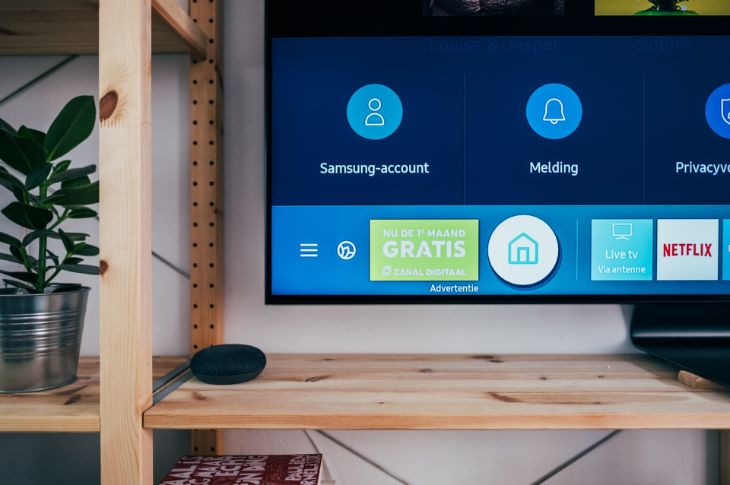
Visų pirma, kompiuterį prijungti prie televizoriaus galima dviem pagrindiniais būdais: su HDMI laidu arba nuotoliniu būdu. Dažniausiai naudojamas būdas – HDMI laidu, kurio jungtį turi naujausi staliniai ir nešiojami kompiuteriai.
Kitas būdas prijungti kompiuterį prie TV – nuotoliniu būdu. Norint tai padaryti, svarbu įsitikinti, kad jūsų kompiuteris bei televizorius palaiko belaidę prieigą. Nešiojami kompiuteriai dažniausiai turi įmontuotus įrenginius, kuriais galima lengvai prisijungti prie televizoriaus.
Jei naudojate stacionarų kompiuterį, jums gali prireikti išorinio multimedijos grotuvo, prijungto prie televizoriaus. Taip jį bus galima pasiekti kompiuterio belaidžio ryšio nustatymuose.
Taigi, dabar pažvelkime į konkrečius būdus, kuriais lengvai prijungsite savo kompiuterį prie televizoriaus.
HDMI laidas
Nuotrauka: Unsplash.com
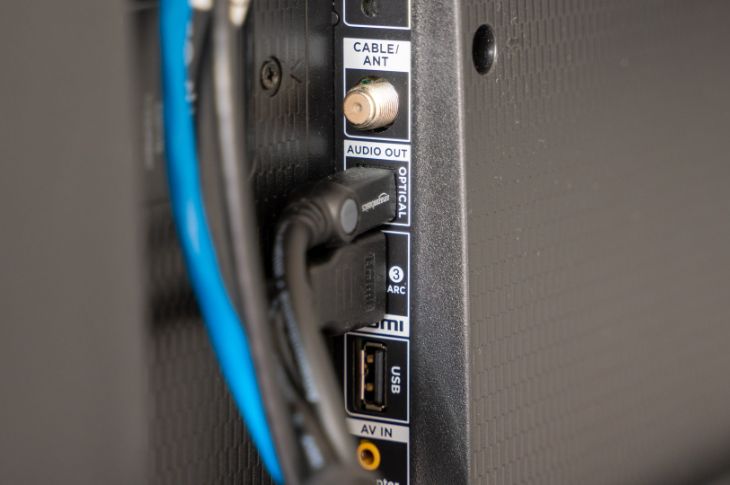
Tai ko gero pats paprasčiausias būdas prijungti savo kompiuterį prie televizoriaus. Pirmiausia, prieš įsigydami laidą, patikrinkite, kokias HDMI jungtis palaiko jūsų įrenginiai, kadangi HDMI laidai būna skirtingų rūšių. Taip pat atkreipkite dėmesį ir į HDMI laido ilgį, jog nereikėtų perkelti televizoriaus ar kompiuterio arčiau vienas kito.
HDMI jungtį galite rasti nešiojamo kompiuterio šone arba stalinio kompiuterio gale, netoli USB jungčių. Prijungę laidą prie kompiuterio, HDMI jungtį televizoriuje rasite jo šone arba apačioje. Sujungę abi HDMI laido puses, televizoriuje turėtumėte matyti kompiuterio vaizdą.
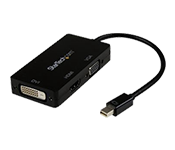
Tačiau, kaip prijungti kompiuterį prie TV jei kažkuris iš įrenginių neturi reikiamos jungties? Tokiu atveju gali padėti USB adapteris. Jei, pavyzdžiui, staliniame kompiuteryje vietoj HDMI jungties yra VGA jungtis, galite įsigyti VGA-HDMI adapterį, kuriuo lengvai galėsite prijungti abu įrenginius.
Taip pat, jei nešiojamame kompiuteryje nėra VGA ar HDMI jungčių, o tik standartinės USB arba USB-C jungtys – nenusiminkite, šiuo atveju jums padės USB-HDMI adapteris.
Belaidis prisijungimas prie Windows įrenginių
Nuotrauka: Unsplash.com
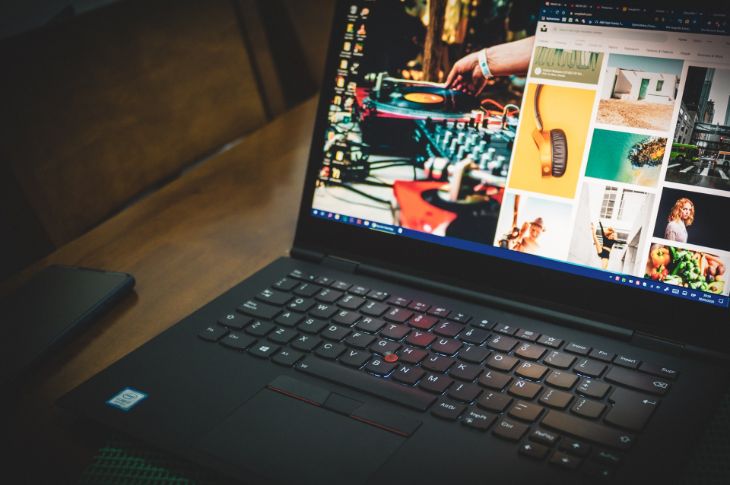
Norėdami prijungti kompiuterį su Windows operacinę sistemą prie televizoriaus, pirmiausia, turime įsitikinti, jog mūsų televizorius turi įdiegtą belaidę ekrano dalinimosi programą Miracast arba jos alternatyvą. Tai galima padaryti įvedus televizoriaus modelį į internetinę paiešką arba perskaičius naudotojo instrukciją.
Tačiau, jei jūsų televizorius neturi įdiegtos ekrano dalinimosi programos, tokiu atveju turėtumėte įsigyti multimedijos grotuvą kaip, pavyzdžiui, Google Chromecast, kuris prijungiamas prie televizoriaus.
Be to, įsitikinkite, kad televizoriaus ekrano dalinimosi funkciją (jei jūsų televizorius ją turi) yra įjungtą. Tai padarę, galime pereiti prie žingsnių, kaip prijungti kompiuterį prie TV.
Įsitikinkime, jog kompiuteris ir televizorius yra prijungti prie to pačio Wi-Fi ryšio. Tada, atverkite arba paieškoje suraskite „Bluetooth ir kiti įrenginiai” nustatymą. Spustelėkite viršuje esantį mygtuką „Įtraukti Bluetooth arba kitą įrenginį” ir pasirodžiusiame langelyje pasirinkite „Belaidis ekranas arba dokas.”
Atsidariusiame langelyje turėtumėte matyti savo televizoriaus arba multimedijos grotuvo pavadinimą, ant kurio paspaudę, galėsite prisijungti.
Belaidis prisijungimas prie macOS įrenginių
Nuotrauka: Unsplash.com
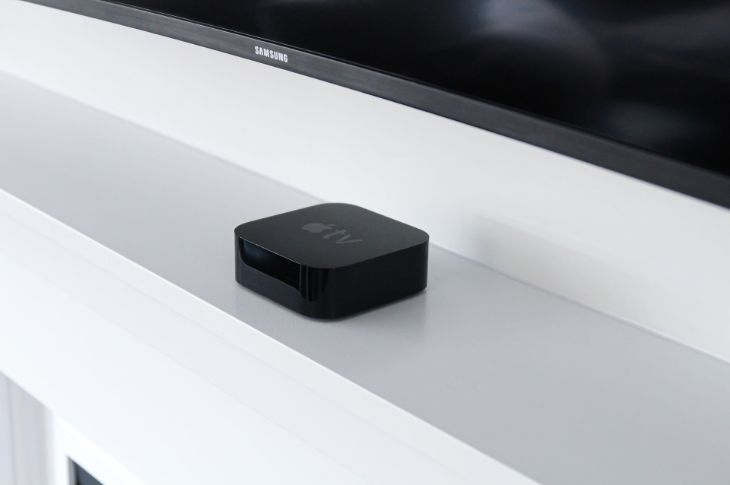
Apple įrenginių ekrano dalinimosi funkcija AirPlay veikia gan panašiai, tačiau kai kurie televizoriai jos nepalaiko. Taigi, visų pirmą įsitikinkite ar jūsų televizoriaus modelis palaiko šią ekrano dalinimosi funkciją.
Jeigu turite MacBook kompiuterį ir išmanų televizorių – galite būti užtikrinti, kad dalinimosi funkcija veiks. Tačiau, jei jūsų televizorius nepalaiko AirPlay funkcijos, tokiu atveju turėtume įsigyti Apple TV multimedijos grotuvą.
Užtikrine, jog televizorius palaiko ekrano dalinimosi funkciją, turime prijungti abu įrenginius prie to pačio Wi-Fi ryšio. Tai galime padaryti abiejų įrenginių belaidžio ryšio nustatymuose. Atlikę tai, Apple kompiuterio darbalaukio viršuje turėtumėte matyti AirPlay piktogramą, kurią paspaudę, galite įjungti ekrano dalinimosi funkciją.
Įjungę šią funkciją, tame pačiame langleyje turėsite pasirinkti AirPlay atvaizdavimo (angl. mirroring) nustatymą. Čia rasite visus palaikomus įrenginius. Paspaudę ant norimo įrenginio, šiuo atveju televizoriaus, galėsite jį prijungti prie kompiuterio.
Tikimės, kad padėjome suprasti, kaip prijungti kompiuterį prie TV tiek laidiniu, tiek nuotoliniu būdu. Jei ieškote naujo išmaniojo televizoriaus ar nešiojamo kompiuterio, kuris palaikytų vaizdo dalinimosi funkcijas – peržvelkite kompiuterijos ir TV prekių asortimentą Senukai.lt elektroninėje parduotuvėje.